
Mitarbeiter verwalten & SSO
Hier erfährst du, wie du als Administrator die Mitarbeiter deines Unternehmens verwaltest und wie ihr die Microsoft-Anmeldung (SSO) für euer Unternehmen freischaltet.
Unternehmenseinstellungen öffnen
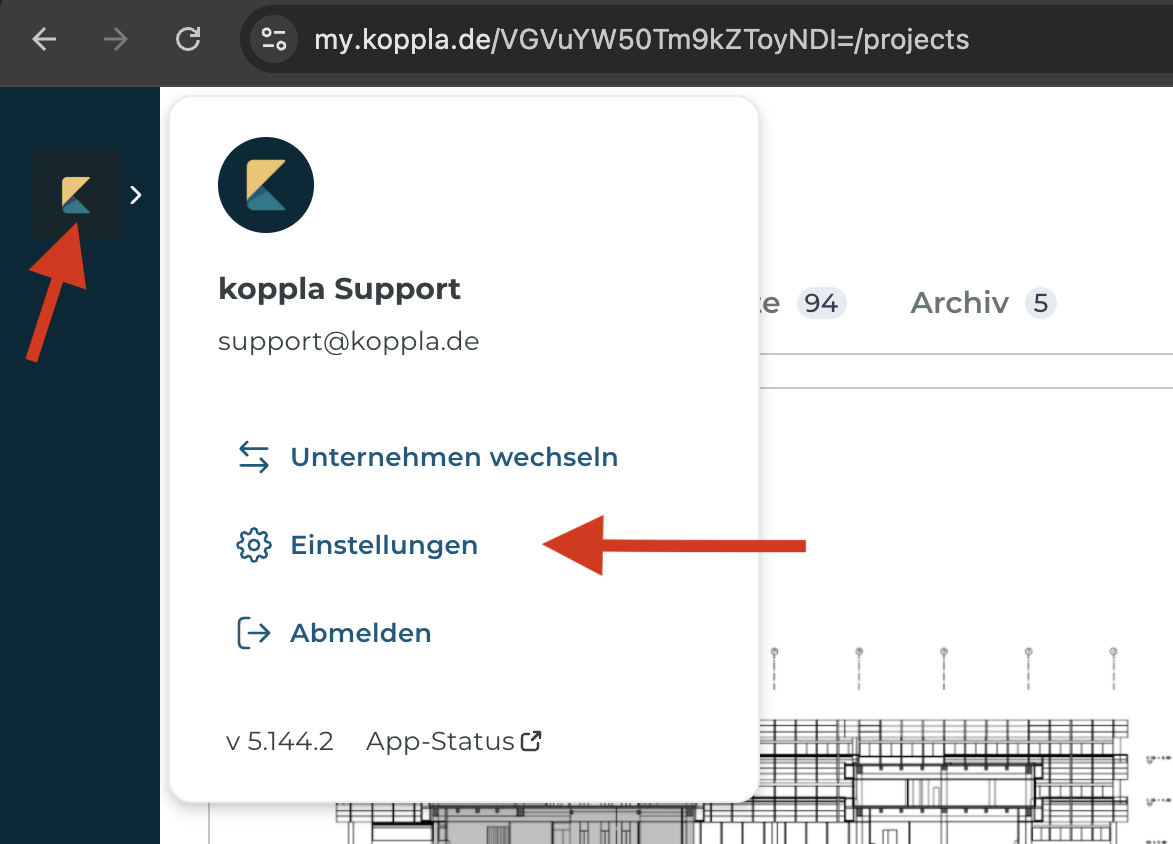
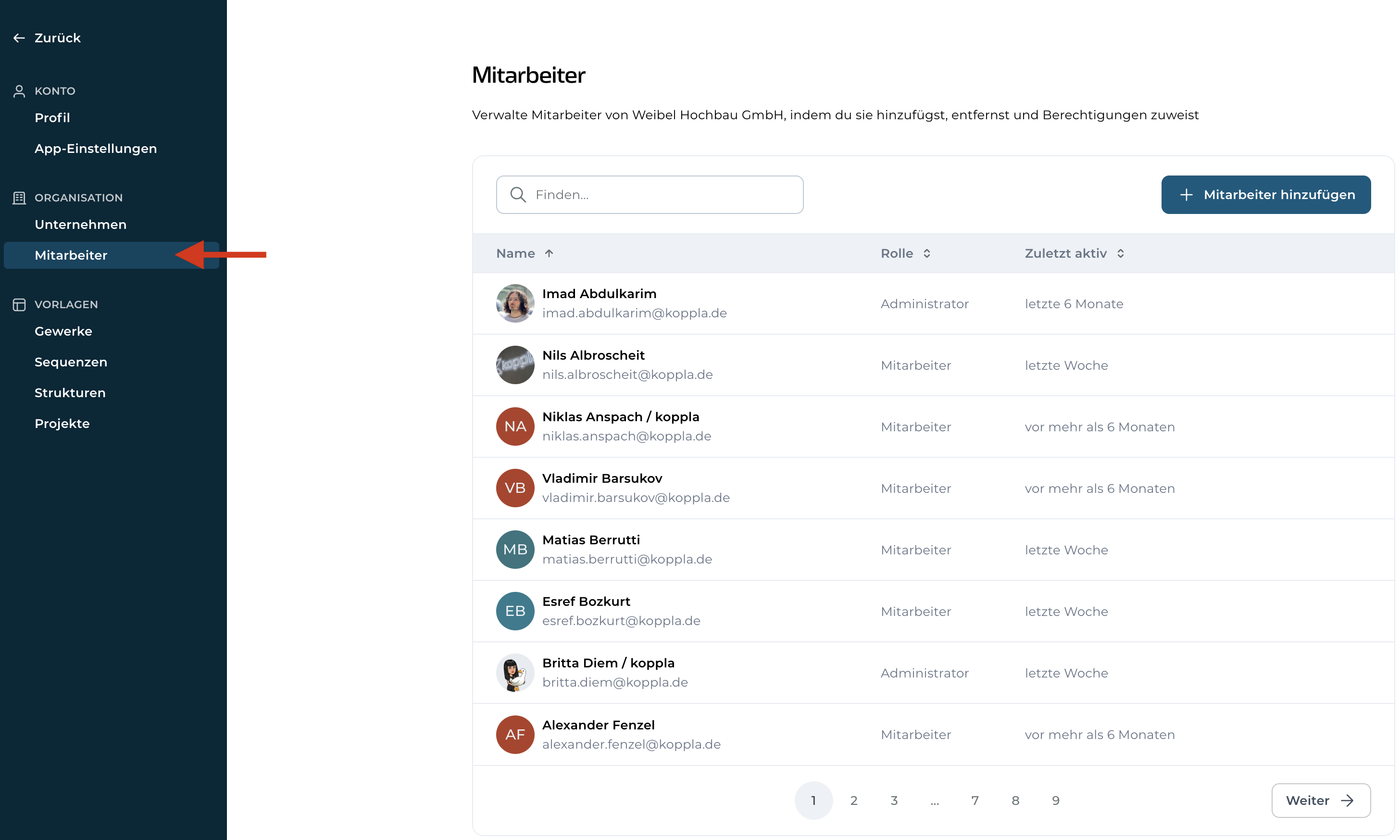
In der Startansicht öffnest du links oben über dein Unternehmens-Icon das Menü und gehst auf „Einstellungen". Unter „Mitarbeiter" findest du alle Personen, die von deinem Unternehmen in koppla eingeladen wurden und hier wird auch festgelegt, wer Administrator ist.
Über das Suchfeld findest du einzelne Mitarbeiter schnell, z. B. um zu prüfen, ob jemand schon eingeladen wurde, oder um eine Rolle zu bearbeiten.
Mitarbeiter hinzufügen
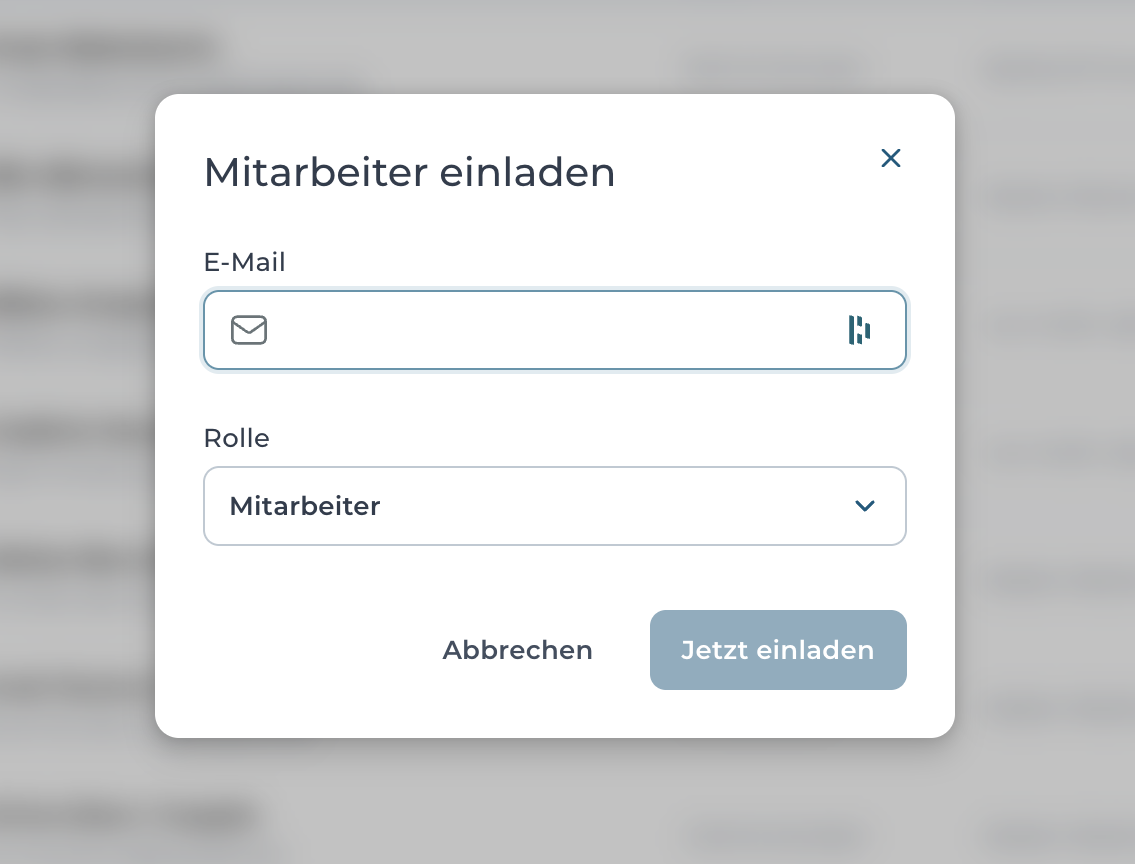
Klicke auf „+ Mitarbeiter hinzufügen", trage im Feld „E-Mail" die Adresse ein und wähle die Rolle: Mitarbeiter oder Administrator. Die Person erhält eine Einladungsmail und kann sich darüber selbst ein Konto erstellen.

Welche Rechte die beiden Rollen haben, findest du im Artikel Unternehmensweite Rollen & Berechtigungen.
Rolle ändern oder Mitarbeiter entfernen
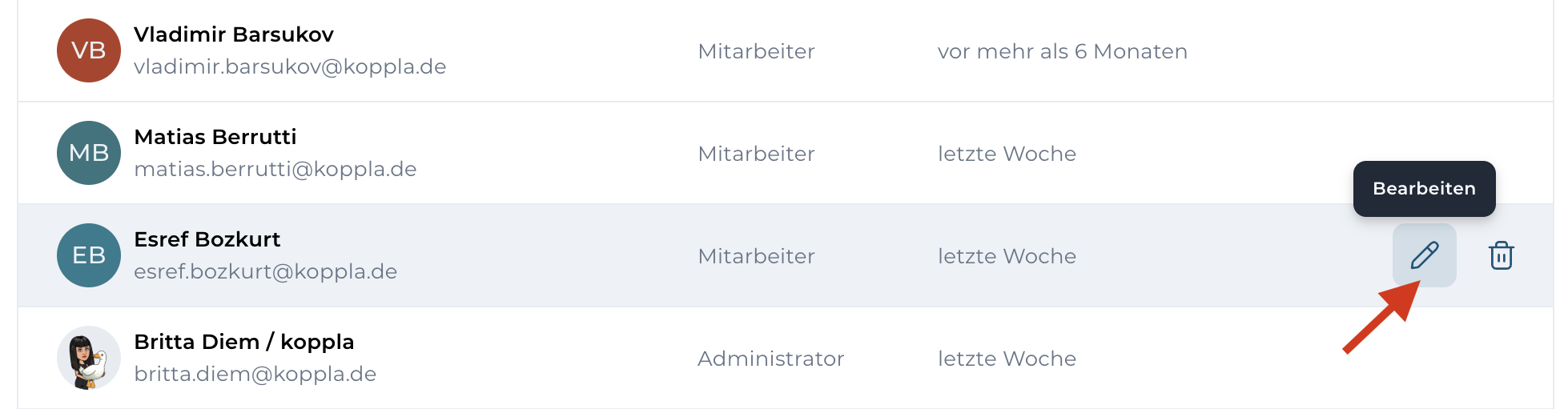
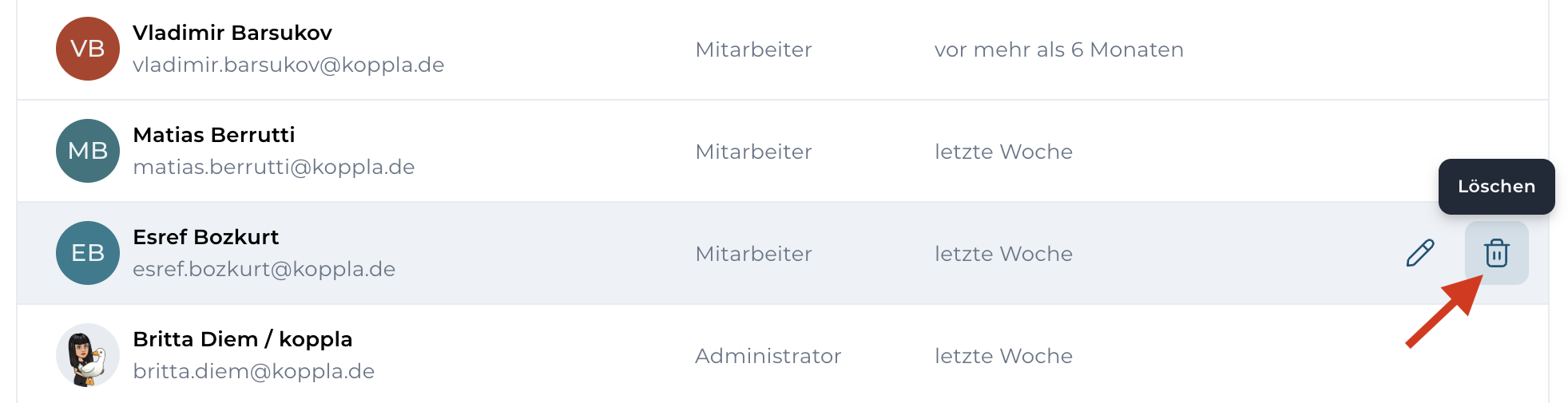
Die zugewiesene Rolle kannst du jederzeit bearbeiten. Mitarbeiter, die nicht mehr Teil deines Unternehmens sind, kannst du hier auch wieder löschen.
Kann ich Adminrechte für alle Projekte bekommen?
Administratoren sehen und verwalten alle Projekte des Unternehmens. Admin-Rechte vergibst du in denselben Unternehmenseinstellungen unter „Mitarbeiter".
Nur als Admin kannst du neue Admins festlegen. Fehlt dir die Berechtigung, melde dich bei einem Admin aus deinem Unternehmen.
Microsoft SSO für euer Unternehmen
Die Anmeldung über Microsoft (SSO) ist eine Unternehmenseinstellung, keine individuelle Entscheidung der einzelnen Mitarbeiter. Ist SSO für euer Unternehmen aktiviert, melden sich alle Nutzer eures Unternehmens ausschließlich über ihr Microsoft-Konto an – eine Anmeldung per E-Mail und Passwort ist dann nicht mehr möglich.
Umstellung bestehender Konten
SSO lässt sich auch nachträglich einführen. Haben sich eure Mitarbeiter zunächst mit E-Mail und Passwort registriert, werden bei der Umstellung alle bestehenden Konten auf die Microsoft-Anmeldung umgestellt. Niemand muss ein neues Konto anlegen – Projekte, Rollen und Zuordnungen bleiben erhalten. Nach der Umstellung erfolgt der Login für alle über Microsoft.
Freigabe durch euren Microsoft-Admin
Damit die Anmeldung funktioniert, muss die koppla-Integration einmalig in eurem Microsoft-Tenant freigegeben werden. Je nach Sicherheitseinstellungen erscheint beim ersten Login eine dieser Meldungen:
„Genehmigung erforderlich": Die Nutzer können die Freigabe direkt über die Meldung bei eurem Microsoft-Admin anfragen. Dieser erhält eine E-Mail und kann die Integration freischalten.
„Administratorgenehmigung erforderlich": Die Anfrage kann nicht direkt gestellt werden. Euer Microsoft-Admin schaltet die Integration über diesen Link frei:
https://login.microsoftonline.com/common/adminconsent?client_id=63bed83c-e2f9-4a9b-8296-6ac0c5483b3a&state=0&redirect_uri=https://my.koppla.de/
Solange die Genehmigung noch aussteht, können eure Mitarbeiter ihre Konten zunächst per E-Mail erstellen – die Umstellung auf SSO ist jederzeit nachträglich möglich.