
Unternehmensweite Rollen & Berechtigungen
Dieser Artikel listet alle Rollen auf Unternehmens- und Niederlassungsebene mit den zugehörigen Rechten auf.
Die Rollen innerhalb eines Projekts und wie du sie vergibst, findest du im Artikel Projektbeteiligte & Projektrechte.
In koppla muss grundsätzlich zwischen der Berechtigung auf Unternehmens-, Niederlassungs- und auf Projektebene unterschieden werden.
Die Unternehmensebene ist nur für die Firmen relevant, die über ein aktives Abonnement verfügen, selbst also Lizenzen besitzen um Projekte zu erstellen. Nutzer die in einem Projekt zu einem externen Unternehmen hinzugefügt wurden, haben KEINEN Zugriff auf diese Informationen.
Berechtigung auf Unternehmensebene
| Mitglied | |
Projekte anlegen | ✅ | ✅ |
Projekte ansehen | Alle | Nur eigene |
Projekte archivieren | ✅ | ❌ |
Mitglieder und Administratoren des Unternehmens anschauen | ✅ | ✅ |
Mitglieder und Administratoren hinzufügen, bearbeiten, löschen | ✅ | ❌ |
Unternehmensweite Vorlagen | Betrachten, Erstellen, Bearbeiten & Verwenden | Nur Betrachten & Verwenden |
Berechtigung auf Niederlassungsebene
Niederlassungsleiter | Controller | |
Projekte anlegen | ✅ | ❌ |
Projekte ansehen | Alle | Alle |
Projekte archivieren | ✅ | ❌ |
Mitglieder und Administratoren des Unternehmens anschauen | ✅ | ✅ |
Mitglieder und Administratoren hinzufügen, bearbeiten, löschen | ✅ | ❌ |
Unternehmensweite Vorlagen | Betrachten, Erstellen, Bearbeiten & Verwenden | Nicht einsehbar |
Berechtigung innerhalb einer Niederlassung
Niederlassungsleitung
Die Niederlassungsleitung kann alle Projekte der Niederlassung einsehen und verwalten
Details
| |
Vorgänge erstellen | ✅ |
Vorgänge bearbeiten oder löschen | ✅ |
Vorgangsdetails (Historie, Dokumente, Kommentare, Bilder) ansehen | ✅ |
Vorgänge melden | ✅ |
Dokumente und Fotos zu Vorgängen hinzufügen | ✅ |
Meilensteine erstellen | ✅ |
Meilensteine bearbeiten oder löschen | ✅ |
Meilensteine melden | ✅ |
Pausen erstellen, bearbeiten & löschen | ✅ |
Abhängigkeiten erstellen, bearbeiten und löschen | ✅ |
Sequenzen erstellen, bearbeiten, löschen oder einfügen | ✅ |
Tickets erstellen, bearbeiten oder löschen | ✅ |
Tickets melden | ✅ |
Projektleitung verwalten | ✅ |
Mitglieder zu Teams oder Unternehmen hinzufügen | ✅ |
Plan exportieren | ✅ |
Planungsmodus nutzen | ✅ |
Basisplan setzen | ✅ |
Soll/Ist Ansicht nutzen | ✅ |
Planversion wiederherstellen | ✅ |
Controller
Die Controller können alle Projekte der Niederlassung einsehen
Details
| |
Vorgänge erstellen | ❌ |
Vorgänge bearbeiten oder löschen | ❌ |
Vorgangsdetails (Historie, Dokumente, Kommentare, Bilder) ansehen | ✅ |
Vorgänge melden | ❌ |
Dokumente und Fotos zu Vorgängen hinzufügen | ❌ |
Meilensteine erstellen | ❌ |
Meilensteine bearbeiten oder löschen | ❌ |
Meilensteine melden | ❌ |
Pausen erstellen, bearbeiten & löschen | ❌ |
Abhängigkeiten erstellen, bearbeiten und löschen | ❌ |
Sequenzen erstellen, bearbeiten, löschen oder einfügen | ❌ |
Tickets erstellen, bearbeiten oder löschen | ❌ |
Tickets melden | ❌ |
Projektleitung verwalten | ❌ |
Mitglieder zu Teams oder Unternehmen hinzufügen | ❌ |
Plan exportieren | ✅ |
Planungsmodus nutzen | ❌ |
Basisplan setzen | ❌ |
Soll/Ist Ansicht nutzen | ✅ |
Planversion wiederherstellen | ❌ |
Kann ich Adminrechte für alle Projekte bekommen?
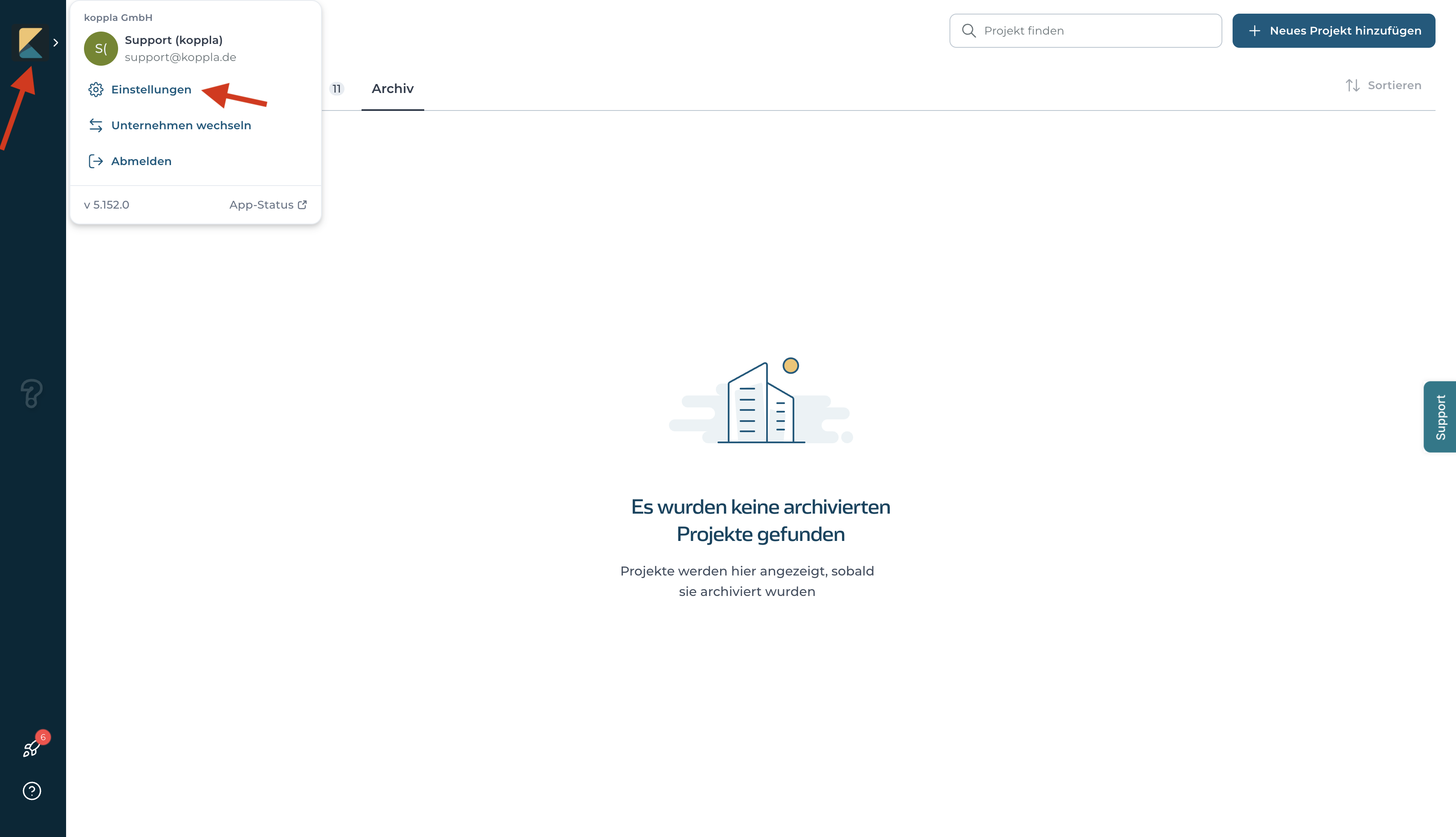
Wenn du aus deinem Projekt rausgehst, landest du in einer Übersicht über alle erstellten Projekte. Hier kannst du links oben über dein Unternehmensicon das Menü "Einstellungen" öffnen.
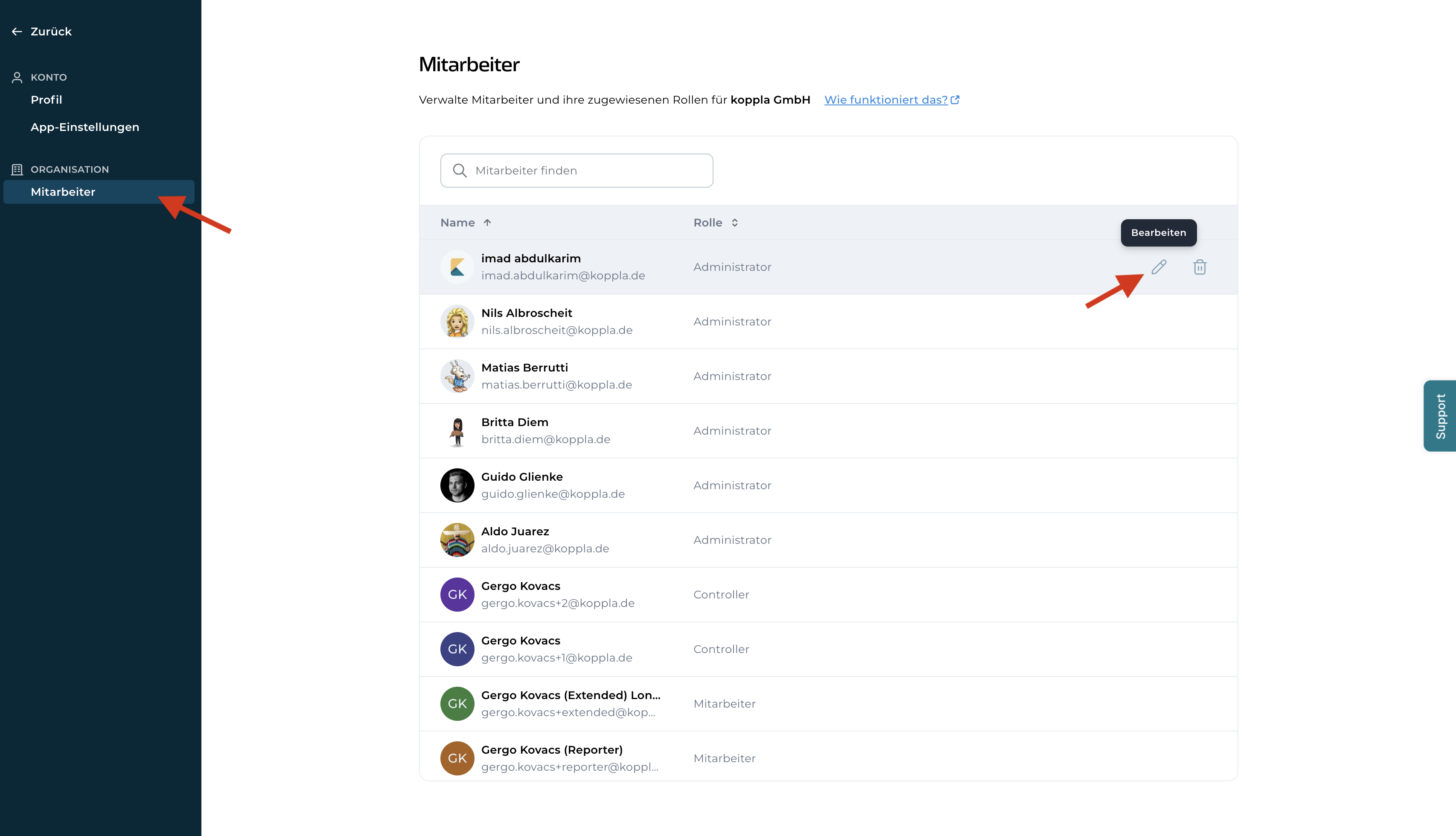
Hier findest du alle Mitarbeiter die von deinem Unternehmen in koppla eingeladen wurden und hier wird auch festgelegt, wer Admin ist.
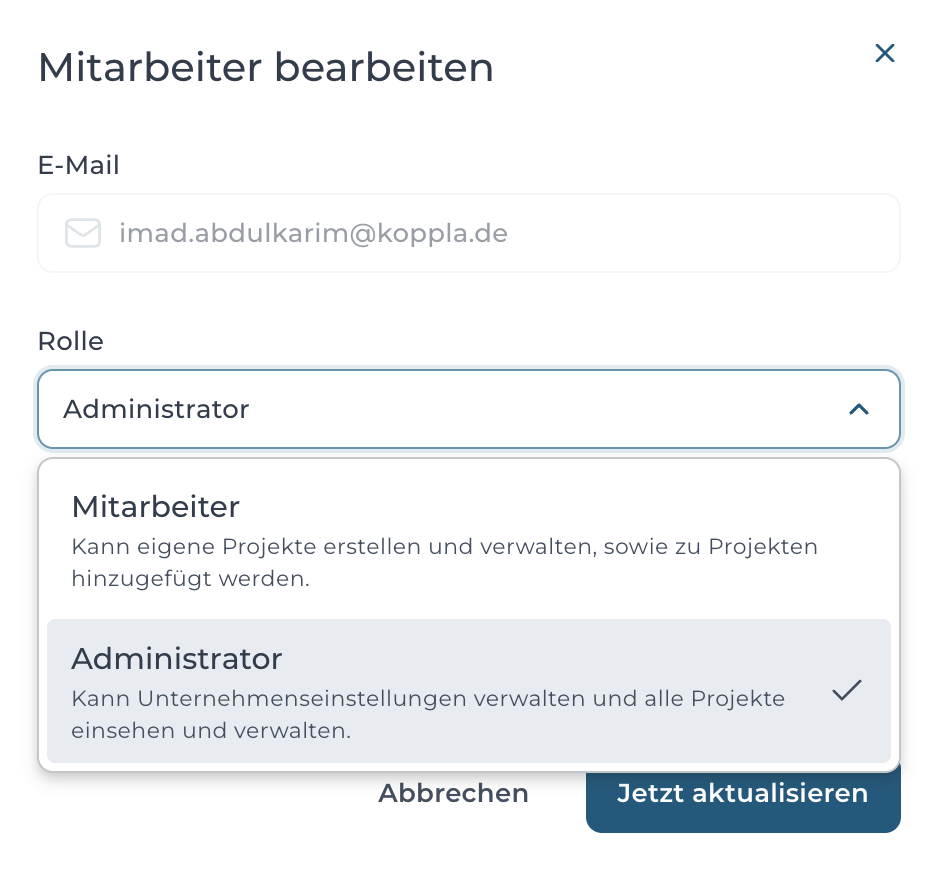
Nur als Admin kannst du auch neue Admins festlegen, sollte dir da die Berechtigung fehlen, dann melde dich am besten bei einem Admin aus deinem Unternehmen.