
Projektbeteiligte & Projektrechte
Hier erfährst du, wie du andere Personen zu deinem Projekt in koppla hinzufügst und welche Rollen du vergeben kannst.
Projektbeteiligte öffnen
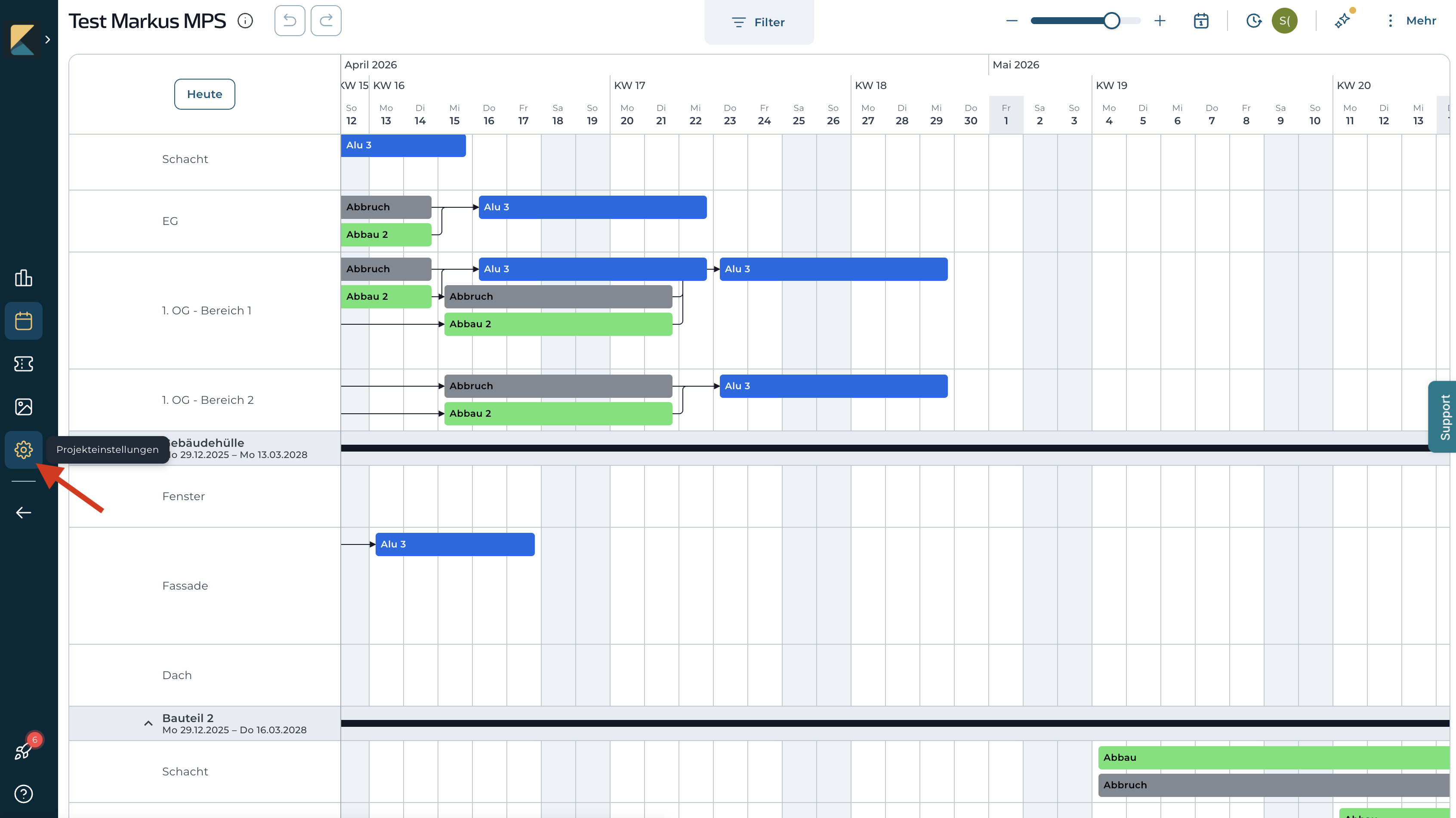
Egal ob du Firmen, Fachplaner oder Kollegen deines Teams einladen möchtest - zuerst musst du in das Menü Projekteinstellungen gehen. Das findest du in deinem Projekt links als 5. Symbol.
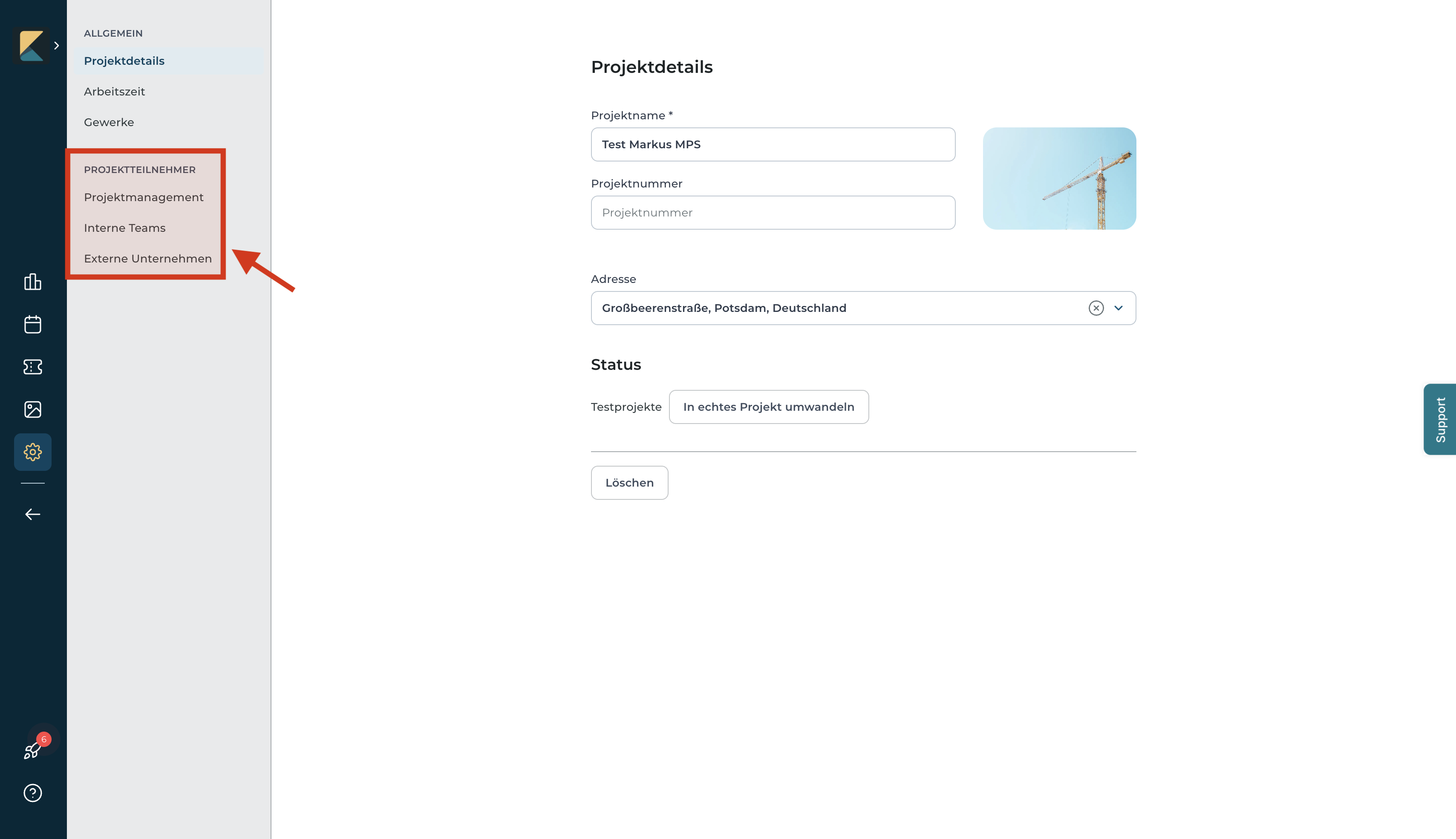
Zuerst landest du bei den allgemeinen Informationen unter Projektdetails. In der linken Spalte kannst du unter "Projektteilnehmer" diese hinzufügen und bearbeiten und auch Teams und Unternehmen anlegen!
Welche Rolle wurde mir zugewiesen?
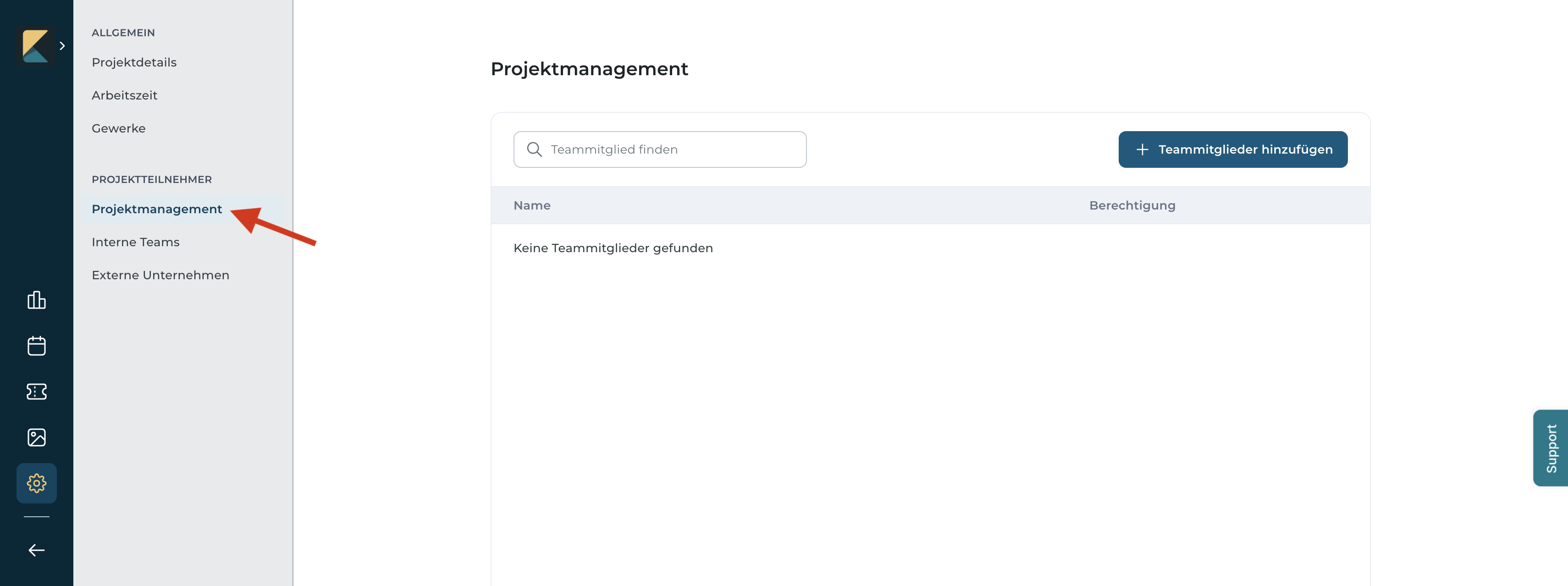
Auf dieser Seite findest du alle Personen, die im Projekt als Projektleitung hinzugefügt sind. Hinter dem Namen der Person steht die zugewiesene Rolle. Über das Suchfeld kannst du auch schnell Kollegen sowie deine eigene Berechtigung überprüfen.
Sollte bei dir nicht “Bearbeiter” stehen, kannst du keine Personen zum Projekt hinzufügen und auch keine Rechte ändern (es sei denn du bist in koppla Admin für dein Unternehmen).
In diesem Fall müsste deine Rolle erst angepasst werden. Gib dafür am besten einen der Bearbeiter in deinem Projekt Bescheid.
Projektmanagement vs Teams und Unternehmen
Unter Projektmanagement wirst du vor allem dein eigenes Team einladen. Bei den Teams und Unternehmen landen vor allen Fachplaner oder Nachunternehmer, welche meist nur für ein Gewerk zuständig sind.
Projektmanagement - Kollegen hinzufügen
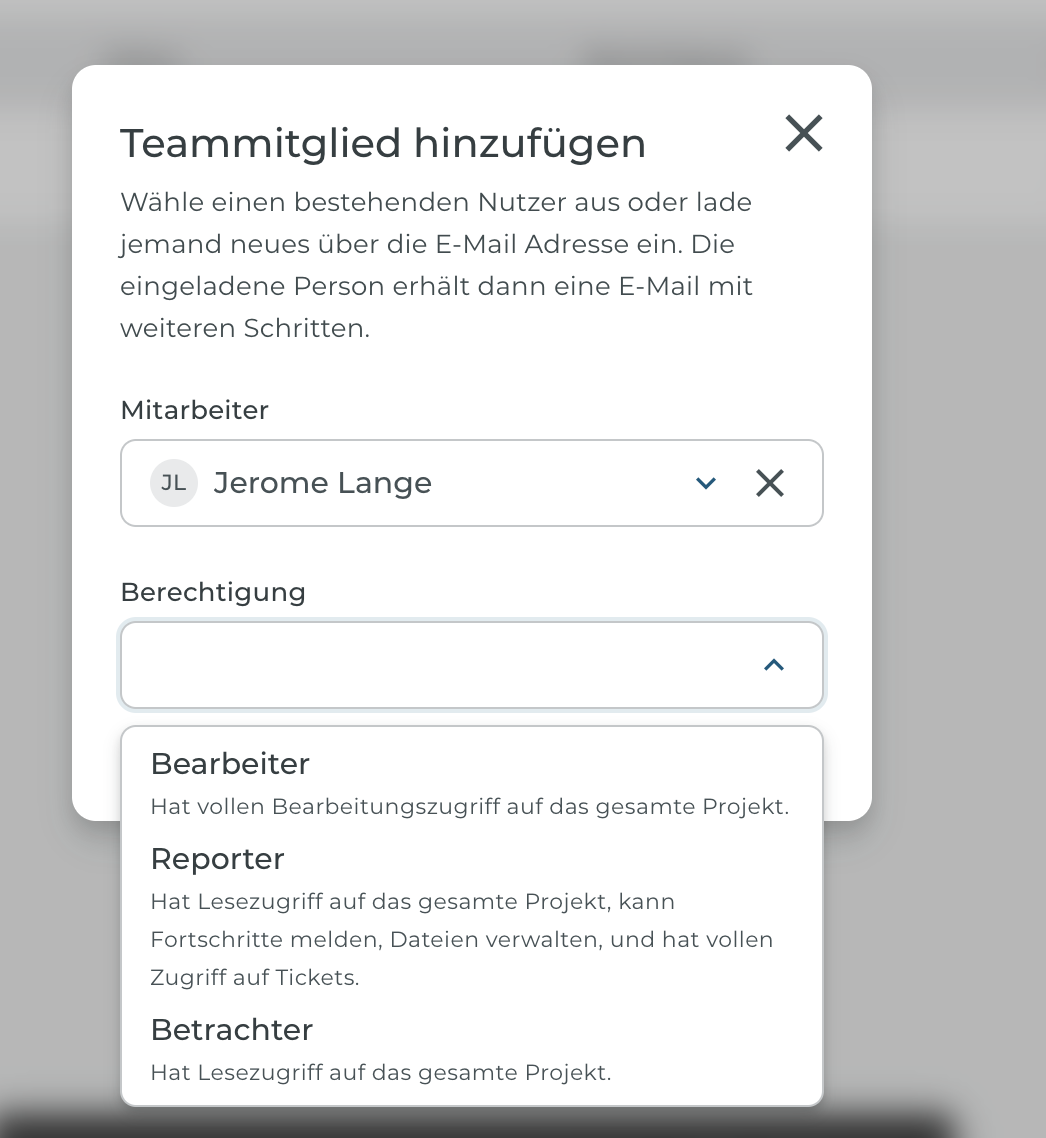
Oben rechts findest du das Feld "Teammitglieder hinzufügen". Hat die Person bereits Zugriff auf koppla, taucht sie in der Mitarbeiterliste auf, du kannst hier auch einfach den Namen eintippen.
Ansonsten gib einfach die Mail des Kollegen ein, klicke auf neu hinzufügen und die Person erhält eine Einladungsmail über die sie selber ein Konto erstellen kann.
Du kannst übrigens auch direkt mehrere Personen auf einmal hinzufügen. Darunter wählst du noch die jeweilige Rolle und sobald du auf den Button "Jetzt hinzufügen" klickst, hat die Person Zugriff auf dein Projekt.
Interne Teams - Kollegen hinzufügen
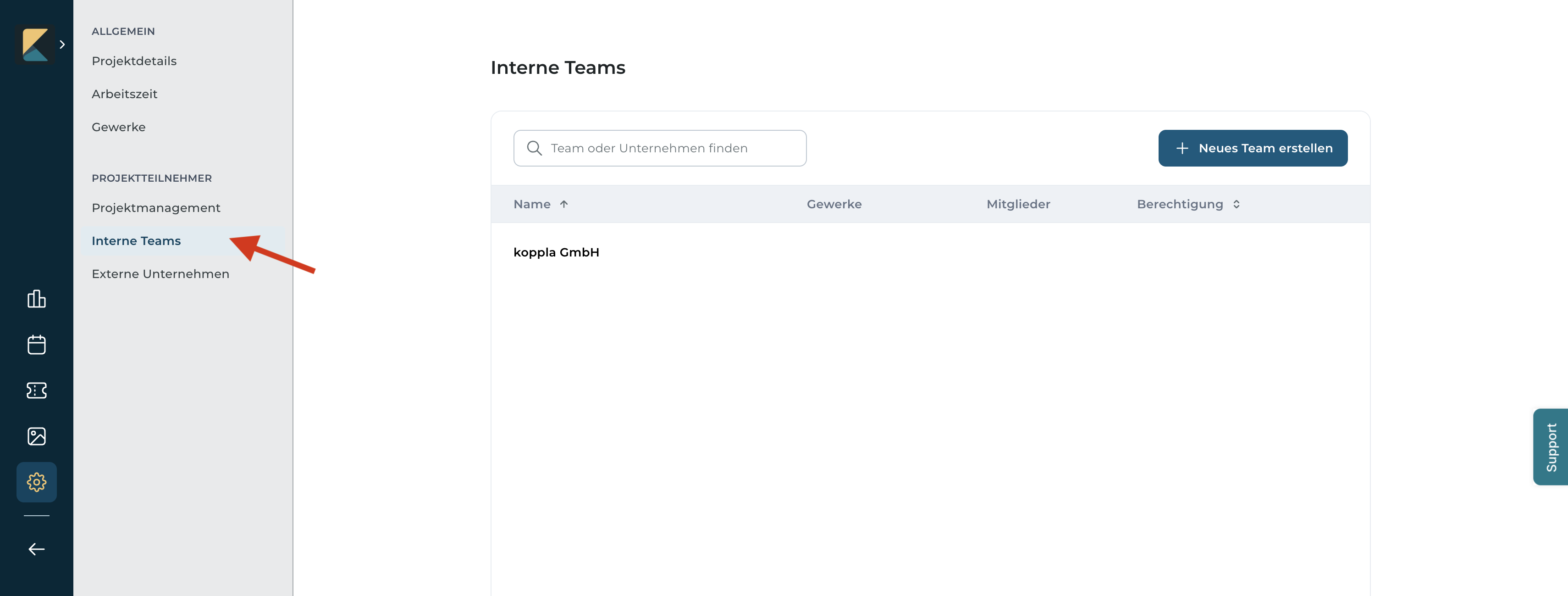
Wechsle links auf den Reiter "interne Teams". Falls dort bereits welche erstellt wurden, findet du diese hier mit samt ihrer zugeordneten Gewerke und eingeladenen Mitarbeiter.
Ansonsten kannst du über den blauen Button oben rechts ein neues internes Team anlegen.
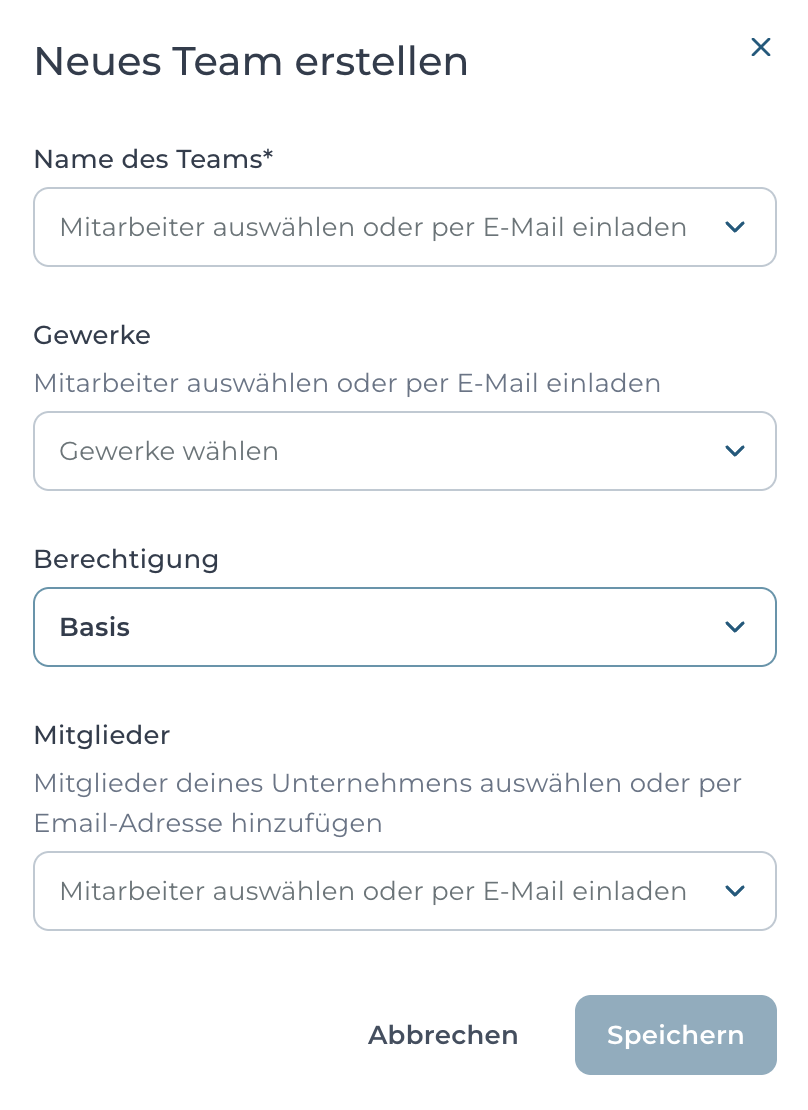
Hier gibst du die Details des jeweiligen Teams an. Zunächst kannst du aus der bestehenden Liste ein Team oder Unternehmen wählen, oder selbst den Namen vergeben.
In diesem Schritt kannst du die Rechte vergeben, hier wird zwischen Basis und erweitert unterschieden. Wenn die Personen nur für ihr Gewerk melden sollen, dann reichen die Bearbeitungsrechte. Wenn die Teams oder Unternehmen ihr Gewerk auch selber planen sollen, werden die erweiterten Rechte benötigt.
Externe Unternehmen - Kollegen hinzufügen
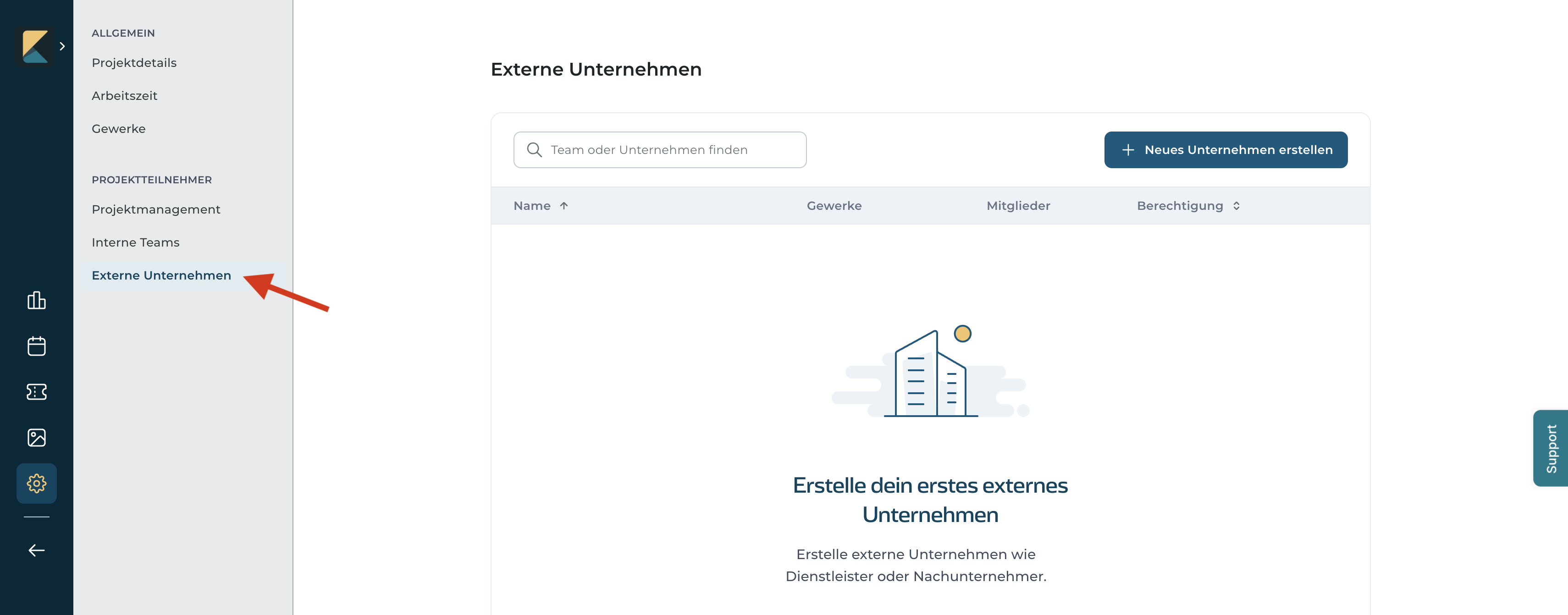
Wechsle links auf den Reiter "externe Unternehmen". Falls dort bereits welche erstellt wurden, findet du diese hier mit samt ihrer zugeordneten Gewerke und eingeladenen Mitarbeiter.
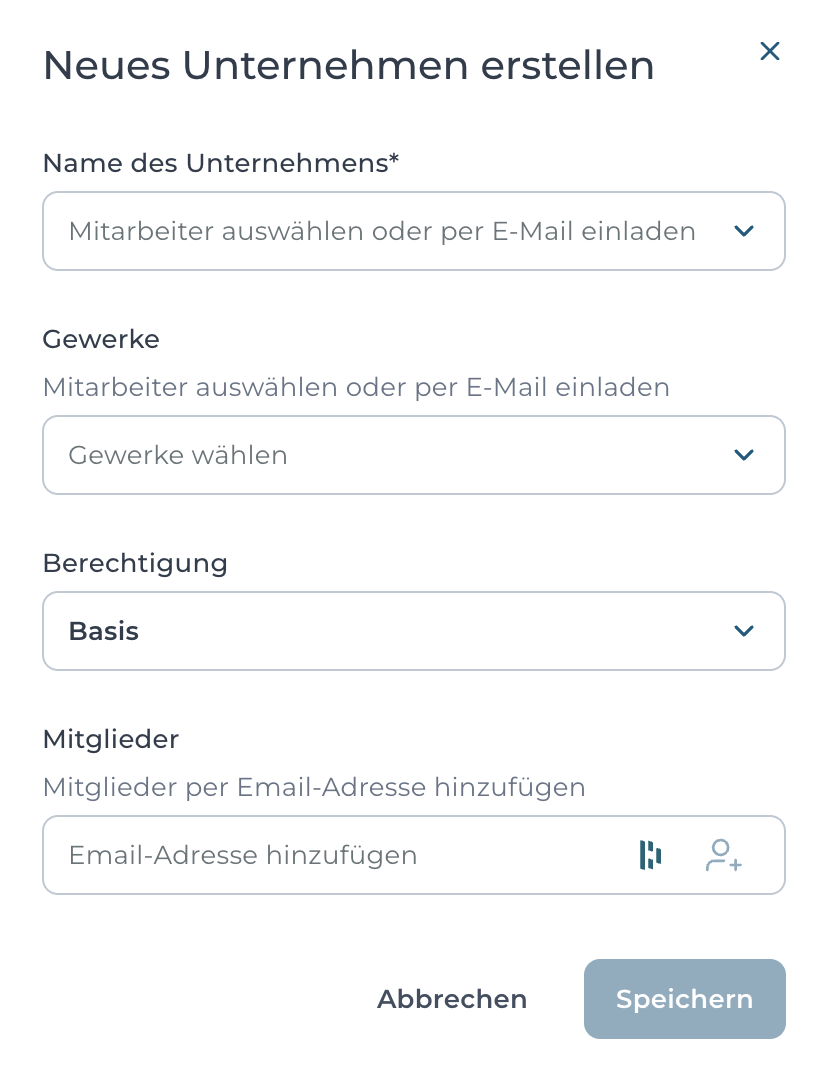
Hier funktioniert die Detaileingabe wie bei den internen Teams.
Beim Nutzen der erweiterten Rechte behältst du trotzdem die Kontrolle über den Plan. Sobald die Änderung eines Gewerkes Auswirkungen auf davon abhängige Meilensteine hat, werden diese nämlich als Kollision angezeigt und du kannst selber entscheiden, wie du diese auflösen möchtest. Alle Infos in unserem Artikel zu Kollisionen
Danach kannst du Gewerke zuordnen, das kannst du aber auch später jederzeit nachholen oder nochmal ändern. Hast du dieses Gewerk noch keiner anderen Gruppe zugeordnet, wird das Team/Unternehmen automatisch als Standard ausgewählt. Dann ist jeder bereits erstellte und wird jeder zukünftig erstellte Vorgang des Gewerks direkt dem Unternehmen zugeordnet.
Außerdem kannst du erste Mitarbeiter hinzufügen. Auch das kannst du aber zu jedem Zeitpunkt nachholen. Gib dafür den Namen der Person ein und wähle sie aus der Liste aus. Hat die Person noch keinen Zugang zu koppla und wird nicht in der Liste aufgeführt, kannst du sie einladen indem du ihre E-Mail Adresse eingibst und auf “+ Neu hinzufügen klickst”. Mitglieder einer Gruppe (also z.B. Mitarbeiter eines Nachunternehmens) können dann selbstständig weiter Kolleg/innen hinzufügen.
Berechtigung innerhalb eines Projekts
Hier findest du eine Auflistung aller Projektrollen und der zugehörigen Rechte. Die Rollen auf Unternehmens- und Niederlassungsebene findest du im Artikel Unternehmensweite Rollen & Berechtigungen.
Projektmanagement mit Bearbeiter-Berechtigung
Bearbeiter können alles innerhalb eines Projekts ändern und alle Informationen sehen. Administratoren deines Unternehmens haben in jedem Projekt automatisch dieselben Rechte.
Besonderheiten
Administratoren und Bearbeiter (sowie Reporter und Betrachter - siehe folgend) können die Anzeige des Projekt-Dashboards vom Projektfortschritt auf den Fortschritt einzelner Gewerke umstellen.
Details
Berechtigung | |
Vorgänge erstellen | ✅ |
Vorgänge bearbeiten oder löschen | ✅ |
Vorgangsdetails (Historie, Dokumente, Kommentare, Bilder) ansehen | ✅ |
Vorgänge melden | ✅ |
Dokumente und Fotos zu Vorgängen hinzufügen | ✅ |
Meilensteine erstellen | ✅ |
Meilensteine bearbeiten oder löschen | ✅ |
Meilensteine melden | ✅ |
Pausen erstellen, bearbeiten & löschen | ✅ |
Abhängigkeiten erstellen, bearbeiten und löschen | ✅ |
Sequenzen erstellen, bearbeiten, löschen oder einfügen | ✅ |
Tickets erstellen, bearbeiten oder löschen | ✅ |
Tickets melden | ✅ |
Projektleitung verwalten | ✅ |
Mitglieder zu Teams oder Unternehmen hinzufügen | ✅ |
Plan exportieren | ✅ |
Planungsmodus nutzen | ✅ |
Basisplan setzen | ✅ |
Soll/Ist Ansicht nutzen | ✅ |
Planversion wiederherstellen | ✅ |
Projektmanagement mit Reporter Berechtigung
Können alle Informationen eines Projekts sehen und für Vorgänge Stände melden. Können Tickets erstellen, bearbeiten und melden.
Details
Berechtigung | |
Vorgänge erstellen | ❌ |
Vorgänge bearbeiten oder löschen | ❌ |
Vorgangsdetails (Historie, Dokumente, Kommentare, Bilder) ansehen | ✅ |
Vorgänge melden | ✅ |
Fotos zu Vorgängen hinzufügen | ✅ |
Meilensteine erstellen | ❌ |
Meilensteine bearbeiten oder löschen | ❌ |
Meilensteine melden | ❌ |
Pausen erstellen, bearbeiten & löschen | ❌ |
Abhängigkeiten erstellen, bearbeiten und löschen | ❌ |
Sequenzen erstellen, bearbeiten, löschen oder einfügen | ❌ |
Tickets erstellen, bearbeiten oder löschen | (✅) Nur zugewiesene Tickets |
Tickets melden | ✅ |
Projektleitung verwalten | ❌ |
Mitglieder zu Teams oder Unternehmen hinzufügen | ❌ |
Plan exportieren | ✅ |
Planungsmodus nutzen | ❌ |
Basisplan setzen | ❌ |
Soll/Ist Ansicht nutzen | ✅ |
Planversion wiederherstellen | ❌ |
Projektmanagement mit Betrachter Berechtigung
Können alle Informationen eines Projekts sehen aber keine Änderungen durchführen oder Stände melden
Details
Berechtigung | |
Vorgänge erstellen | ❌ |
Vorgänge bearbeiten oder löschen | ❌ |
Vorgangsdetails (Historie, Dokumente, Kommentare, Bilder) ansehen | ✅ |
Vorgänge melden | ❌ |
Dokumente und Fotos zu Vorgängen hinzufügen | ❌ |
Meilensteine erstellen | ❌ |
Meilensteine bearbeiten oder löschen | ❌ |
Meilensteine melden | ❌ |
Pausen erstellen, bearbeiten & löschen | ❌ |
Abhängigkeiten erstellen, bearbeiten und löschen | ❌ |
Sequenzen erstellen, bearbeiten, löschen oder einfügen | ❌ |
Tickets erstellen, bearbeiten oder löschen | ❌ |
Tickets melden | ❌ |
Projektleitung verwalten | ❌ |
Mitglieder zu Teams oder Unternehmen hinzufügen | ❌ |
Plan exportieren | ✅ |
Planungsmodus nutzen | ❌ |
Basisplan setzen | ❌ |
Soll/Ist Ansicht nutzen | ✅ |
Planversion wiederherstellen | ❌ |
Interne Teams & externe Unternehmen
Interne Teams und externe Unternehmen bekommen keine Projektrolle, sondern entweder Basis- oder erweiterte Rechte.
Basis Berechtigung
Können Stände für zugewiesene Vorgänge und Tickets (keine Meilensteine!) melden
Erweiterte Berechtigung
Können Stände für zugewiesene Vorgänge, Tickets und Meilensteine melden sowie eigene Vorgänge erstellen und verschieben.
Interne Teams und externe Unternehmen mit erweiterten Berechtigungen können eigene oder zugewiesene Vorgänge verschieben oder ändern. Selbst wenn diese Verschiebung/Änderung Auswirkung auf einen Vorgang eines anderen Gewerks oder einen Meilenstein hätte, wird der Nachfolger zunächst nicht verschoben.
Stattdessen kommt es zu einer Kollision, welche rot im Plan markiert ist und nur von dem anderen Gewerk oder von einer Person mit Bearbeiterrechten aufgelöst werden kann.
Besonderheiten
Anders als Nutzer mit Administratoren-, Bearbeiter- und Reporter-Berechtigungen, melden Nutzer interner Teams oder externer Unternehmen lediglich eine "Fertigmeldung" anstatt "Abgeschlossen" für Vorgänge und Tickets. Dadurch behalten die Nutzer des Projektmanagements die Kontrolle über gemeldete Vorgänge und können "Fertigmeldungen" akzeptieren oder zurückweisen.
Details
Basis Berechtigung | Erweiterte Berechtigung | |
Vorgänge erstellen | ❌ | (✅) Nur für zugewiesene Gewerke |
Vorgänge bearbeiten oder löschen | ❌ | (✅) Nur zugewiesene Vorgänge |
Vorgangsdetails (Historie, Dokumente, Kommentare, Bilder) ansehen | (✅) Nur zugewiesene Vorgänge | (✅) Nur zugewiesene Vorgänge |
Vorgänge melden | (✅) Nur zugewiesene Vorgänge | (✅) Nur zugewiesene Vorgänge |
Dokumente und Fotos zu Vorgängen hinzufügen | (✅) Nur zugewiesene Vorgänge | (✅) Nur zugewiesene Vorgänge |
Meilensteine erstellen | ❌ | (✅) Nur für zugewiesene Gewerke |
Meilensteine bearbeiten oder löschen | ❌ | (✅) Nur zugewiesene Meilensteine |
Meilensteine melden | ❌ | (✅) Nur zugewiesene Meilensteine |
Pausen erstellen, bearbeiten & löschen | ❌ | ❌ |
Abhängigkeiten erstellen, bearbeiten und löschen | ❌ | (✅) Nur eingehende Abhängigkeiten zugewiesener Vorgänge oder Meilensteine |
Sequenzen erstellen, bearbeiten, löschen oder einfügen | ❌ | ❌ |
Tickets erstellen, bearbeiten oder löschen | ❌ | ❌ |
Tickets melden | (✅) Nur zugewiesene Tickets | (✅) Nur zugewiesene Tickets |
Projektleitung verwalten | ❌ | ❌ |
Mitglieder zu Teams oder Unternehmen hinzufügen | (✅) Nur zum eigenen Team/ | (✅) Nur zum eigenen Team/ |
Plan exportieren | ✅ | ✅ |
Planungsmodus nutzen | ❌ | ❌ |
Basisplan setzen | ❌ | ❌ |
Soll/Ist Ansicht nutzen | ✅ | ✅ |
Planversion wiederherstellen | ❌ | ❌ |